Cara Mengaktifkan RAM Plus Samsung, Solusi Praktis agar Multitasking Lebih Lancar
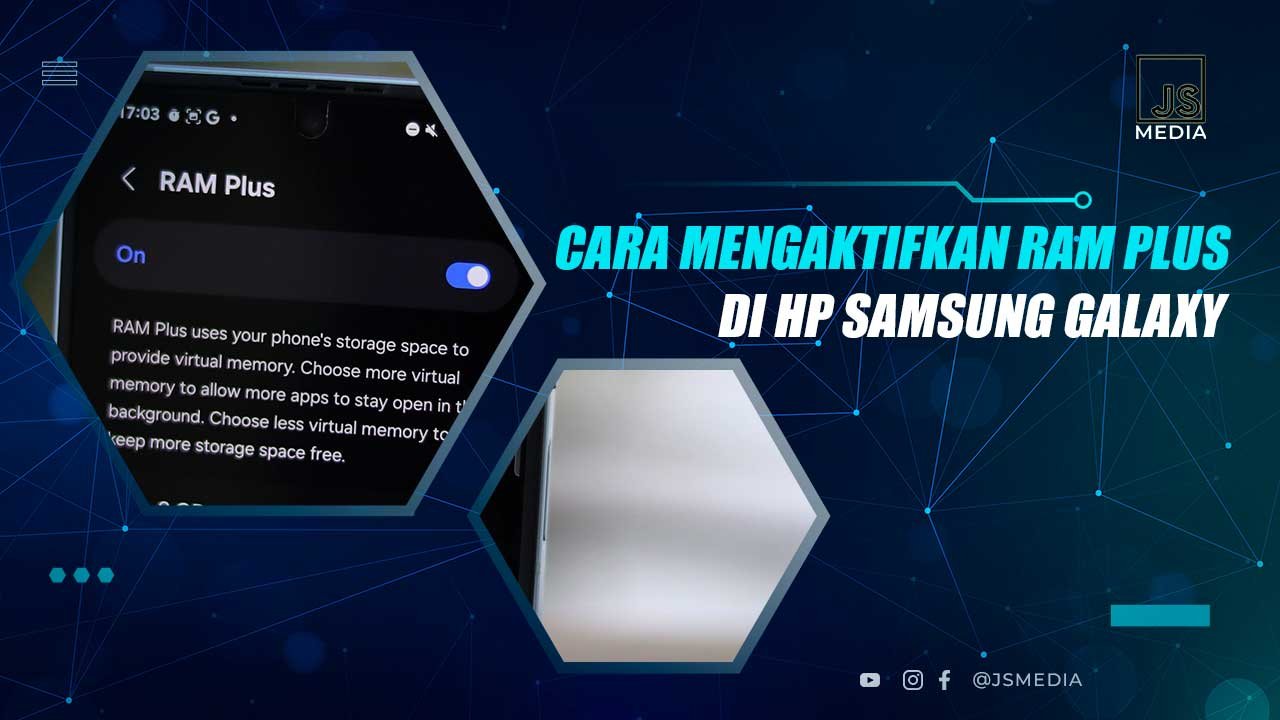
Pelitadigital.id – Pengguna ponsel Samsung Galaxy kini semakin dimanjakan dengan berbagai fitur optimalisasi performa yang hadir melalui sistem antarmuka One UI. Salah satu fitur yang cukup banyak diperbincangkan adalah RAM Plus, teknologi virtual memory yang dirancang untuk membantu perangkat tetap responsif saat menjalankan banyak aplikasi sekaligus.
Belakangan ini, cara mengaktifkan fitur RAM Plus Samsung menjadi topik yang banyak dicari, terutama oleh pengguna yang merasa performa perangkat mulai melambat ketika digunakan untuk multitasking. Kehadiran fitur tersebut dinilai mampu membantu menjaga stabilitas sistem tanpa harus mengganti perangkat baru.
Apa Itu RAM Plus Samsung?
Samsung One UI menghadirkan RAM Plus sebagai fitur virtual RAM yang memanfaatkan sebagian kapasitas penyimpanan internal untuk dijadikan memori tambahan sementara. Teknologi ini menggunakan sistem zRAM yang berfungsi mengompresi data agar aplikasi tetap berjalan stabil di latar belakang.
Saat RAM fisik mulai penuh, sistem akan memindahkan sebagian proses ke memori virtual sehingga perpindahan antar aplikasi tetap terasa lancar. Inilah alasan mengapa banyak pengguna Samsung Galaxy merasakan peningkatan performa setelah fitur tersebut diaktifkan.
Fitur RAM Plus mulai populer sejak hadir di One UI 4.1 dan masih dipertahankan pada One UI 5 berbasis Android 13. Samsung juga menghadirkan opsi kapasitas tambahan RAM virtual mulai dari 2GB hingga 8GB, tergantung jenis perangkat yang digunakan.
Membantu Performa Multitasking Harian
Kehadiran RAM Plus sangat membantu pengguna yang sering membuka banyak aplikasi secara bersamaan. Aktivitas seperti scrolling media sosial, membuka aplikasi chatting, streaming video, hingga editing ringan dapat berjalan lebih stabil tanpa terlalu sering mengalami reload aplikasi.
Pada perangkat Galaxy dengan RAM fisik 4GB atau 6GB, peningkatan performa biasanya terasa cukup signifikan. Sementara pada seri flagship dengan RAM besar seperti 12GB, efek RAM Plus cenderung tidak terlalu mencolok karena kemampuan RAM fisiknya sudah sangat memadai.
Samsung sendiri telah memperluas dukungan fitur ini ke berbagai lini perangkat, mulai dari Galaxy A Series, M Series, hingga S Series.
Cara Mengaktifkan RAM Plus Samsung
Meskipun terdengar teknis, proses mengaktifkan RAM Plus sebenarnya cukup mudah karena pengaturannya sudah tersedia langsung di sistem One UI terbaru.
Berikut langkah-langkah mengaktifkan RAM Plus pada HP Samsung Galaxy:
- Buka menu Settings atau Pengaturan
- Pilih menu Battery and Device Care
- Masuk ke bagian Memory
- Ketuk opsi RAM Plus
- Pilih kapasitas tambahan RAM sesuai kebutuhan, mulai dari 2GB, 4GB, 6GB, hingga 8GB
- Tekan tombol Restart Now untuk menerapkan perubahan
Setelah perangkat melakukan restart, sistem akan otomatis mengoptimalkan penggunaan memori virtual tersebut untuk membantu performa multitasking.
Memilih Kapasitas RAM Plus yang Tepat
Tidak semua pengguna harus memilih kapasitas RAM Plus terbesar. Samsung menyediakan beberapa opsi agar pengguna dapat menyesuaikan kebutuhan perangkat masing-masing.
Untuk perangkat dengan RAM fisik 4GB, tambahan 2GB hingga 4GB biasanya sudah cukup membantu menjaga performa tetap stabil. Sementara perangkat dengan RAM 8GB dapat menggunakan tambahan 4GB atau 6GB agar multitasking terasa lebih optimal.
Namun, pengguna juga perlu memperhatikan kapasitas penyimpanan internal. Penggunaan RAM Plus terlalu besar dapat mengurangi ruang kosong storage yang dibutuhkan sistem Android untuk bekerja secara optimal.
Idealnya, pengguna tetap menyisakan ruang penyimpanan sekitar 15 hingga 20 persen agar proses read dan write sistem berjalan lancar.
Kapan RAM Plus Sebaiknya Dimatikan?
Samsung juga memberikan opsi untuk menonaktifkan RAM Plus, terutama sejak hadirnya One UI 5. Pada beberapa perangkat flagship dengan RAM besar, fitur ini terkadang tidak memberikan peningkatan performa yang terlalu signifikan.
Sebagian pengguna bahkan merasa perangkat menjadi lebih hemat daya saat RAM Plus dimatikan. Hal tersebut cukup wajar karena RAM fisik pada perangkat premium umumnya sudah mampu menangani banyak aplikasi tanpa bantuan memori virtual tambahan.
Jika perangkat terasa lebih panas atau konsumsi baterai meningkat setelah RAM Plus aktif, pengguna dapat mencoba menonaktifkannya untuk melihat perbedaan performa.
Tips Agar RAM Plus Bekerja Lebih Optimal
Agar fitur RAM Plus dapat bekerja maksimal, pengguna disarankan menjaga kondisi penyimpanan internal tetap lega. Hindari memenuhi storage dengan file besar atau aplikasi yang jarang digunakan.
Membersihkan cache aplikasi secara rutin juga membantu menjaga performa sistem tetap ringan saat menjalankan virtual memory. Selain itu, pengguna sebaiknya memilih kapasitas RAM Plus sesuai kebutuhan aktivitas sehari-hari.
Untuk penggunaan standar seperti media sosial, browsing, dan multitasking ringan, tambahan RAM virtual 4GB umumnya sudah cukup ideal.
Solusi Praktis untuk Pengguna Samsung Galaxy
Kehadiran RAM Plus menjadi salah satu solusi praktis dari Samsung untuk membantu meningkatkan kenyamanan penggunaan perangkat Galaxy sehari-hari. Fitur ini memungkinkan ponsel tetap responsif meski digunakan membuka banyak aplikasi secara bersamaan.
Dengan pengaturan yang tepat dan pemilihan kapasitas sesuai kebutuhan, RAM Plus dapat membantu performa HP Samsung terasa lebih cepat, stabil, dan efisien tanpa harus melakukan upgrade perangkat dalam waktu dekat.