Cara Mengunci YouTube di HP untuk Anak, Bisa Pakai App Lock hingga Screen Time
Pelitadigital.id – Cara mengunci YouTube di HP dapat menjadi langkah sederhana bagi orang tua untuk membatasi akses anak terhadap tontonan yang belum sesuai usia. Selain mengandalkan fitur pengunci aplikasi, orang tua dapat memanfaatkan Screen Pinning, Screen Time di perangkat Apple, YouTube Kids, hingga opsi menonaktifkan atau menyembunyikan aplikasi.
YouTube menyediakan jutaan video dengan tema yang sangat beragam. Di satu sisi, platform tersebut dapat menjadi sumber hiburan dan pembelajaran bagi anak. Namun, banyaknya konten yang tersedia juga membuat pengawasan tetap diperlukan karena tidak seluruh video sesuai dengan usia anak.
Konten berupa kekerasan, bahasa kasar, penghinaan, hingga tayangan dewasa dapat muncul ketika anak melakukan pencarian atau mengikuti rekomendasi video. Anak juga dapat berpindah dari satu video ke video lain hanya dengan beberapa ketukan.
Karena itu, pengaturan keamanan tambahan pada smartphone dapat membantu orang tua mengendalikan akses tanpa harus selalu mendampingi anak setiap kali menggunakan perangkat.
Cara Mengunci YouTube di HP Android dengan App Lock
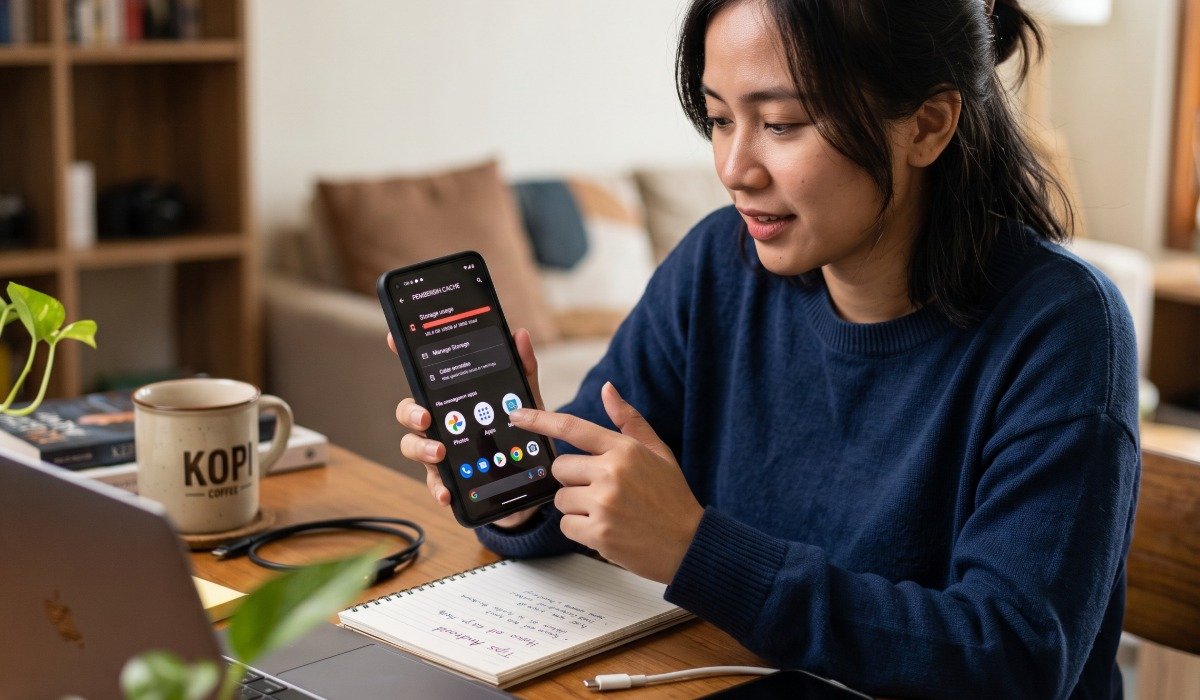
Salah satu metode paling praktis pada sebagian HP Android adalah menggunakan fitur App Lock bawaan. Fitur ini memberikan lapisan keamanan tambahan dengan meminta PIN, pola, kata sandi, atau sidik jari sebelum aplikasi dibuka.
Nama dan posisi menu dapat berbeda-beda bergantung pada merek serta antarmuka Android yang digunakan. Sebelum mengaktifkannya, orang tua sebaiknya membuat kode keamanan yang tidak mudah ditebak anak.
Hindari menggunakan kombinasi sederhana seperti 1234 atau tanggal lahir.
Langkah umumnya sebagai berikut:
- Buka Settings atau Pengaturan.
- Pilih menu Privacy, Security, atau App Lock.
- Masukkan PIN atau buat metode keamanan baru jika diminta.
- Cari YouTube pada daftar aplikasi.
- Aktifkan tombol atau opsi penguncian untuk YouTube.
- Tutup menu pengaturan.
- Coba buka YouTube untuk memastikan fitur sudah aktif.
- Masukkan PIN, pola, kata sandi, atau metode keamanan yang telah ditentukan untuk mendapatkan akses.
Keunggulan metode ini adalah orang tua tidak perlu memasang aplikasi pengunci dari pihak ketiga apabila perangkat sudah menyediakan fitur tersebut.
App Lock juga dapat digunakan untuk aplikasi lain yang berpotensi menjadi jalur alternatif, seperti browser atau permainan tertentu.
Gunakan Screen Pinning agar Anak Tidak Berpindah Aplikasi
Beberapa perangkat Android menyediakan fitur Screen Pinning, Pin Windows, atau Sematkan Jendela. Fitur ini memungkinkan satu aplikasi tetap berada di layar sehingga pengguna tidak dapat dengan mudah berpindah ke aplikasi lain.
Metode tersebut cocok ketika anak hanya diperbolehkan menonton YouTube dalam satu sesi dan orang tua tidak ingin anak membuka aplikasi lain.
Cara mengaktifkannya pada perangkat yang mendukung fitur ini umumnya sebagai berikut:
- Buka Settings.
- Masuk ke Security atau Biometrics and Security.
- Cari Pin Windows atau Screen Pinning.
- Aktifkan fitur tersebut.
- Buka aplikasi YouTube.
- Masuk ke tampilan aplikasi terbaru.
- Ketuk ikon YouTube, kemudian pilih opsi Pin.
- Gunakan PIN atau metode keamanan yang diminta untuk keluar dari mode tersebut.
Karena nama menu dapat berbeda berdasarkan versi Android dan antarmuka masing-masing produsen, pengguna mungkin perlu mencari istilah yang serupa pada pengaturan perangkat.
Cara Membatasi YouTube di iPhone dan iPad
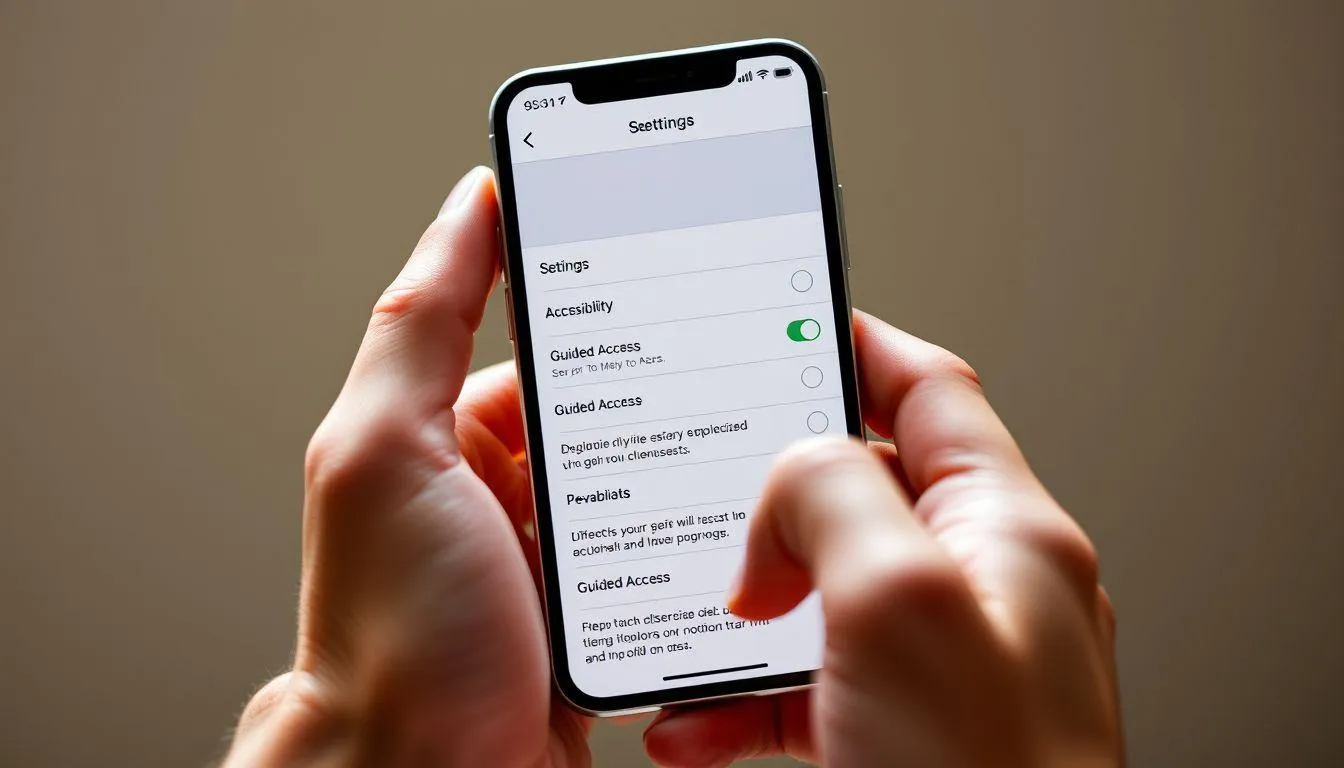
Pada perangkat Apple seperti iPhone dan iPad, orang tua dapat menggunakan Screen Time untuk mengatur durasi penggunaan aplikasi.
Metode ini berbeda dengan App Lock karena fokus utamanya adalah membatasi waktu pemakaian. YouTube tetap tersedia di perangkat, tetapi pengguna akan mendapatkan batas penggunaan yang telah ditentukan.
Sebagai contoh, orang tua dapat memberikan waktu menonton selama 30 menit. Setelah batas tersebut tercapai, perangkat dapat meminta kode Screen Time untuk melanjutkan penggunaan.
Berikut langkah yang dapat dilakukan:
- Buka Settings.
- Pilih Screen Time.
- Aktifkan fitur tersebut apabila belum digunakan.
- Pilih App Limits.
- Ketuk Add Limit.
- Pilih kategori Entertainment atau YouTube jika tersedia.
- Tentukan durasi penggunaan, misalnya 30 menit.
- Aktifkan Screen Time Passcode agar anak tidak dapat mengubah pembatasan secara bebas.
Pengaturan ini dapat membantu orang tua mengatur durasi penggunaan perangkat sekaligus membangun kebiasaan menonton yang lebih terkontrol.
Gunakan YouTube Kids untuk Pilihan Konten yang Lebih Terarah
Selain mengunci aplikasi YouTube utama, orang tua dapat mempertimbangkan YouTube Kids sebagai ruang tontonan yang lebih terarah bagi anak.
Layanan tersebut menyediakan pengaturan yang disesuaikan untuk pengguna anak. Orang tua dapat membuat profil dan menentukan kelompok usia serta preferensi tontonan.
Sebelum menyerahkan smartphone kepada anak, beberapa pengaturan yang dapat diperhatikan meliputi:
- Membuat profil khusus anak.
- Memilih kelompok usia yang sesuai.
- Mengaktifkan Parental Controls.
- Mengatur batas waktu menonton.
- Memeriksa riwayat tontonan secara berkala.
- Menonaktifkan fitur pencarian apabila ingin menerapkan kontrol lebih ketat.
- Meninjau rekomendasi video secara rutin.
Orang tua juga dapat menonaktifkan YouTube utama dan browser jika perangkat mendukung opsi tersebut. Tujuannya agar anak tidak mudah berpindah ke layanan lain untuk mencari video yang sama.
Nonaktifkan atau Sembunyikan YouTube jika Tidak Ada App Lock
Tidak semua smartphone mempunyai fitur App Lock. Sebagai alternatif, beberapa perangkat menyediakan opsi Disable atau Hide App.
Fitur Disable dapat menghentikan aplikasi bawaan agar tidak berjalan tanpa harus menghapus komponen aplikasi dari sistem. Sementara itu, Hide App dapat menyembunyikan ikon aplikasi dari layar utama sehingga akses langsung menjadi lebih sulit.
Untuk menonaktifkan YouTube, langkah umumnya sebagai berikut:
- Buka Settings.
- Pilih Apps atau App Management.
- Cari aplikasi YouTube.
- Ketuk Disable.
- Konfirmasi apabila muncul pemberitahuan.
Jika perangkat mempunyai fitur Hide App, opsi tersebut biasanya dapat ditemukan melalui menu Home Screen, Privacy, atau Hide Apps. Pilih YouTube dan buat kode keamanan apabila sistem menyediakannya.
Namun, langkah dan ketersediaan fitur dapat berbeda pada setiap merek smartphone. Jika perangkat tidak menyediakan penguncian bawaan, hindari memasang aplikasi keamanan dari sumber yang tidak terpercaya.
Selain YouTube, browser juga perlu diperhatikan. Anak masih dapat mengakses YouTube melalui versi web apabila aplikasi utama dikunci tetapi browser dibiarkan terbuka.
Pengawasan Digital Tetap Diperlukan
Mengunci YouTube bukan berarti pengawasan terhadap penggunaan smartphone dapat dihentikan sepenuhnya. Teknologi pembatasan akan lebih efektif apabila disertai aturan penggunaan perangkat yang jelas.
Orang tua dapat menentukan waktu menonton, jenis video yang diperbolehkan, serta kapan anak harus berhenti menggunakan perangkat. Pendekatan tersebut membantu anak memahami bahwa pembatasan bukan sekadar larangan, melainkan bagian dari kebiasaan digital yang sehat.
Pemeriksaan berkala terhadap aplikasi yang terpasang juga penting. Selain YouTube, perhatikan browser, aplikasi video, serta layanan streaming lain yang memungkinkan anak menemukan konten tanpa pengawasan.
PIN untuk fitur pembatasan sebaiknya berbeda dari kode yang digunakan untuk membuka perangkat. Dengan demikian, anak tidak mudah mengubah pengaturan hanya karena mengetahui kode akses smartphone.
Pada akhirnya, cara mengunci YouTube di HP bukan hanya tentang memasang kunci pada sebuah aplikasi. Orang tua dapat menggabungkan App Lock, Screen Pinning, Screen Time, YouTube Kids, serta pengaturan perangkat lainnya sesuai kebutuhan.
Yang tidak kalah penting adalah membangun kebiasaan digital melalui komunikasi dan pendampingan. Dengan kombinasi teknologi dan pengawasan yang konsisten, penggunaan YouTube dapat menjadi lebih terarah sekaligus membantu anak menikmati konten digital yang lebih sesuai dengan usianya.