Cara Pindah Data HP Samsung dengan Mudah dan Aman, Gunakan Smart Switch atau Bluetooth
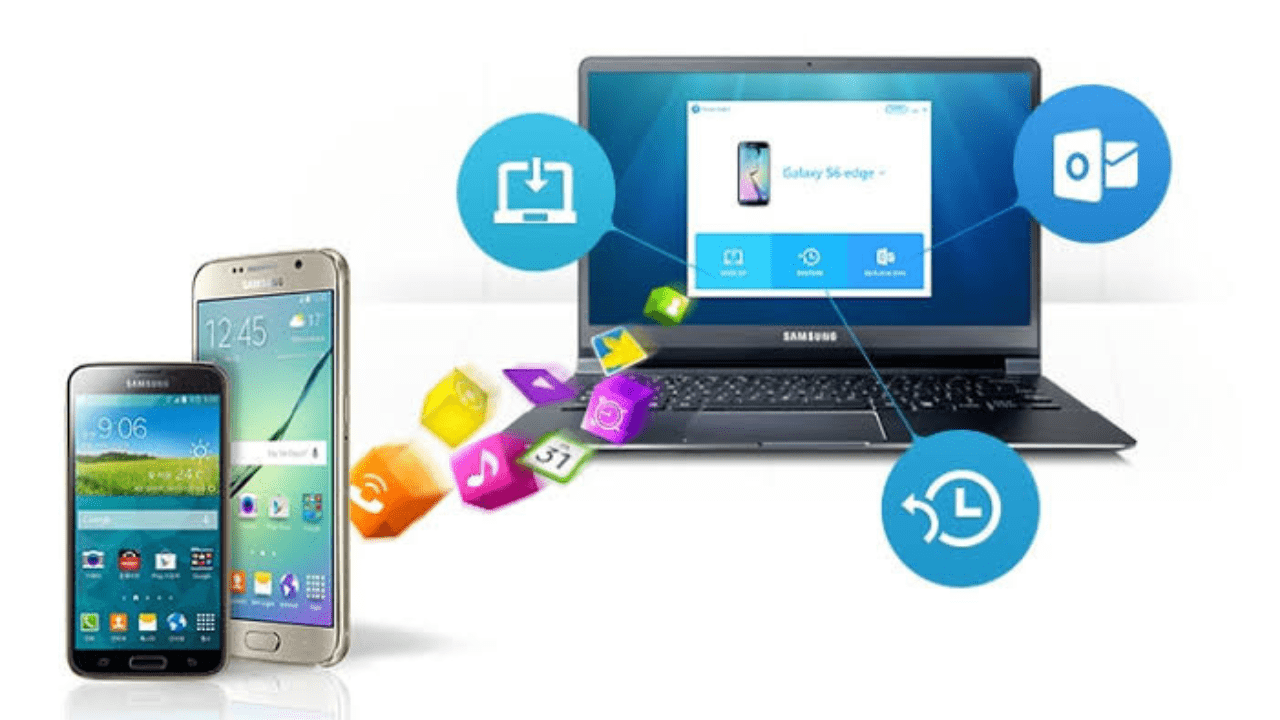
Pelitadigital.id – Berganti smartphone sering kali menjadi pengalaman menyenangkan, terutama ketika pengguna memperoleh perangkat Samsung Galaxy baru dengan fitur yang lebih lengkap. Namun, proses memindahkan data dari HP lama ke perangkat baru terkadang menjadi tantangan tersendiri.
Foto, video, kontak, pesan, dokumen, hingga aplikasi merupakan sejumlah data yang biasanya ingin tetap tersedia setelah berganti perangkat. Memindahkannya satu per satu tentu dapat menyita waktu, terlebih jika jumlah file yang tersimpan cukup banyak.
Mengenal Smart Switch untuk Memindahkan Data HP Samsung
Smart Switch merupakan aplikasi resmi Samsung yang membantu pengguna memindahkan data dari perangkat lama ke smartphone Galaxy baru. Aplikasi ini mendukung transfer dari perangkat Android maupun iOS melalui koneksi nirkabel dan kabel USB.
Pengguna dapat memilih kategori data yang ingin dipindahkan sebelum proses transfer dimulai. Dengan demikian, pemindahan tidak harus mencakup seluruh isi perangkat lama apabila hanya beberapa jenis file yang dibutuhkan.
Jenis data yang dapat ditransfer melalui Smart Switch antara lain:
- Kontak
- Pesan SMS dan MMS
- Foto dan video
- Riwayat panggilan
- Dokumen
- Aplikasi tertentu
- Pengaturan tertentu
Salah satu hal yang perlu diperhatikan, Smart Switch tidak secara otomatis menghapus data dari perangkat lama setelah transfer selesai. Pengguna masih dapat memeriksa file pada kedua perangkat sebelum memutuskan untuk menghapus data atau melakukan factory reset pada HP lama.
Persiapan Sebelum Memindahkan Data
Sebelum memulai proses transfer, pengguna sebaiknya memastikan kedua perangkat berada dalam kondisi siap. Pemindahan data dapat berlangsung selama beberapa menit atau lebih lama, tergantung pada jumlah dan ukuran file.
Beberapa langkah persiapan berikut dapat membantu mengurangi risiko gangguan selama proses berlangsung.
1. Pastikan baterai kedua HP mencukupi
Usahakan baterai perangkat lama dan baru berada pada tingkat minimal 50 persen. Jika proses transfer diperkirakan berlangsung lama, pengguna dapat mengisi daya terlebih dahulu agar perangkat tidak mati di tengah proses.
2. Periksa kapasitas penyimpanan HP baru
Pastikan ruang penyimpanan pada perangkat tujuan cukup untuk menampung data yang akan dipindahkan. Jika kapasitasnya tidak mencukupi, pengguna dapat memilih kategori file tertentu atau menghapus data yang tidak diperlukan.
3. Siapkan koneksi atau kabel yang sesuai
Untuk transfer nirkabel, pastikan kedua perangkat dapat terhubung dengan baik. Sementara itu, metode kabel membutuhkan kabel USB yang kompatibel atau adaptor OTG apabila diperlukan.
4. Pertahankan kedua perangkat dalam kondisi aktif
Selama proses transfer berlangsung, hindari mematikan perangkat atau menutup aplikasi secara paksa. Ikuti petunjuk yang ditampilkan pada layar hingga proses selesai.
5. Buat cadangan data tambahan
Sebagai langkah pencegahan, pengguna dapat membuat cadangan data melalui layanan cloud atau media penyimpanan lain. Backup tambahan berguna apabila terjadi kendala selama pemindahan.
Cara Transfer Data HP Samsung Menggunakan Smart Switch
Smart Switch menyediakan dua metode utama, yaitu transfer tanpa kabel dan transfer menggunakan kabel USB. Pengguna dapat memilih cara yang paling sesuai dengan kondisi perangkat serta jumlah data yang akan dipindahkan.
1. Memindahkan Data Tanpa Kabel atau Wireless
Metode nirkabel dapat menjadi pilihan ketika pengguna tidak memiliki kabel atau aksesori tambahan. Cara ini memungkinkan transfer dilakukan langsung antara perangkat lama dan HP Galaxy baru.
Berikut langkah-langkahnya:
- Buka aplikasi Smart Switch pada kedua HP.
- Pada perangkat lama, pilih Kirim Data atau Send Data.
- Pada HP Samsung baru, pilih Terima Data atau Receive Data.
- Tentukan sistem operasi perangkat sumber, misalnya Android atau iOS.
- Pilih metode Wireless.
- Ikuti petunjuk untuk menghubungkan kedua perangkat. Jika tersedia, pengguna dapat memindai kode QR sesuai instruksi aplikasi.
- Pilih kategori data yang ingin dipindahkan.
- Tekan Transfer untuk memulai proses.
- Tunggu hingga transfer selesai dan indikator menunjukkan proses telah mencapai 100 persen.
Selama pemindahan berlangsung, usahakan kedua perangkat berada dalam jangkauan koneksi dan tidak digunakan untuk aktivitas berat. Waktu transfer dapat berbeda sesuai ukuran data dan kondisi koneksi.
2. Memindahkan Data Menggunakan Kabel USB
Transfer menggunakan kabel dapat menjadi alternatif ketika pengguna ingin memindahkan banyak file sekaligus. Metode ini memerlukan kabel USB-C ke USB-C atau adaptor OTG yang sesuai dengan perangkat.
Berikut tahapan pemindahan data menggunakan kabel:
- Hubungkan HP lama dan HP Samsung baru menggunakan kabel USB yang kompatibel.
- Buka Smart Switch pada masing-masing perangkat.
- Pada HP lama, pilih Kirim Data atau Send Data.
- Pada HP baru, pilih Terima Data atau Receive Data.
- Ikuti instruksi koneksi yang muncul pada layar.
- Tentukan kategori data yang ingin dipindahkan.
- Tekan Transfer untuk memulai pemindahan.
- Tunggu hingga proses selesai sebelum melepaskan kabel.
Pastikan kabel dan adaptor yang digunakan mendukung koneksi data, bukan hanya pengisian daya. Jika perangkat tidak terdeteksi, pengguna dapat mencoba kabel lain atau memeriksa kembali sambungan pada kedua HP.
Alternatif Transfer Data Selain Smart Switch
Smart Switch menjadi pilihan utama untuk pemindahan data secara menyeluruh. Namun, pengguna juga dapat memanfaatkan metode lain apabila hanya ingin mengirim file tertentu atau mengalami kendala saat menggunakan aplikasi tersebut.
1. Menggunakan MobileTrans
MobileTrans merupakan perangkat lunak pihak ketiga yang dapat digunakan untuk memindahkan data melalui komputer. Aplikasi ini mendukung transfer sejumlah kategori data, seperti foto, video, musik, kontak, pesan, dan jenis data lainnya sesuai dukungan perangkat lunak.
Untuk menggunakan MobileTrans, pengguna dapat mengikuti langkah berikut:
- Instal MobileTrans pada komputer Windows atau Mac.
- Buka aplikasi, kemudian pilih menu Phone Transfer.
- Pilih opsi Phone to Phone.
- Hubungkan kedua HP ke komputer menggunakan kabel USB.
- Pastikan perangkat sumber dan perangkat tujuan sudah berada pada posisi yang benar.
- Pilih jenis data yang ingin dipindahkan.
- Tekan Start untuk memulai transfer.
- Tunggu hingga proses selesai.
Sebelum menggunakan perangkat lunak pihak ketiga, pengguna sebaiknya memeriksa kompatibilitas perangkat, biaya layanan jika ada, serta kebijakan privasi aplikasi. Pastikan pula perangkat lunak diunduh dari situs resmi penyedia.
2. Mengirim File Melalui Bluetooth
Bluetooth dapat digunakan untuk mengirim file berukuran kecil, seperti foto atau dokumen tertentu. Metode ini tidak membutuhkan kabel maupun aplikasi tambahan karena fitur Bluetooth umumnya telah tersedia pada smartphone.
Meski praktis, kecepatan transfer Bluetooth relatif terbatas. Karena itu, metode ini kurang ideal untuk memindahkan banyak foto atau video berukuran besar.
Berikut cara mengirim file melalui Bluetooth:
- Aktifkan Bluetooth pada kedua HP.
- Lakukan proses pemasangan atau pairing perangkat.
- Pada HP pengirim, pilih file yang ingin dikirim.
- Tekan ikon Bagikan atau Share.
- Pilih Bluetooth sebagai metode pengiriman.
- Pilih nama perangkat tujuan.
- Pada HP penerima, tekan Terima ketika muncul permintaan transfer.
- Tunggu hingga file selesai dikirim.
Setelah proses selesai, periksa folder penyimpanan pada perangkat penerima untuk memastikan file telah diterima dengan benar.
Baca juga: