Cara Screenshot di HP POCO dengan Mudah, Lengkap Mulai Tombol Fisik hingga Scroll Screenshot
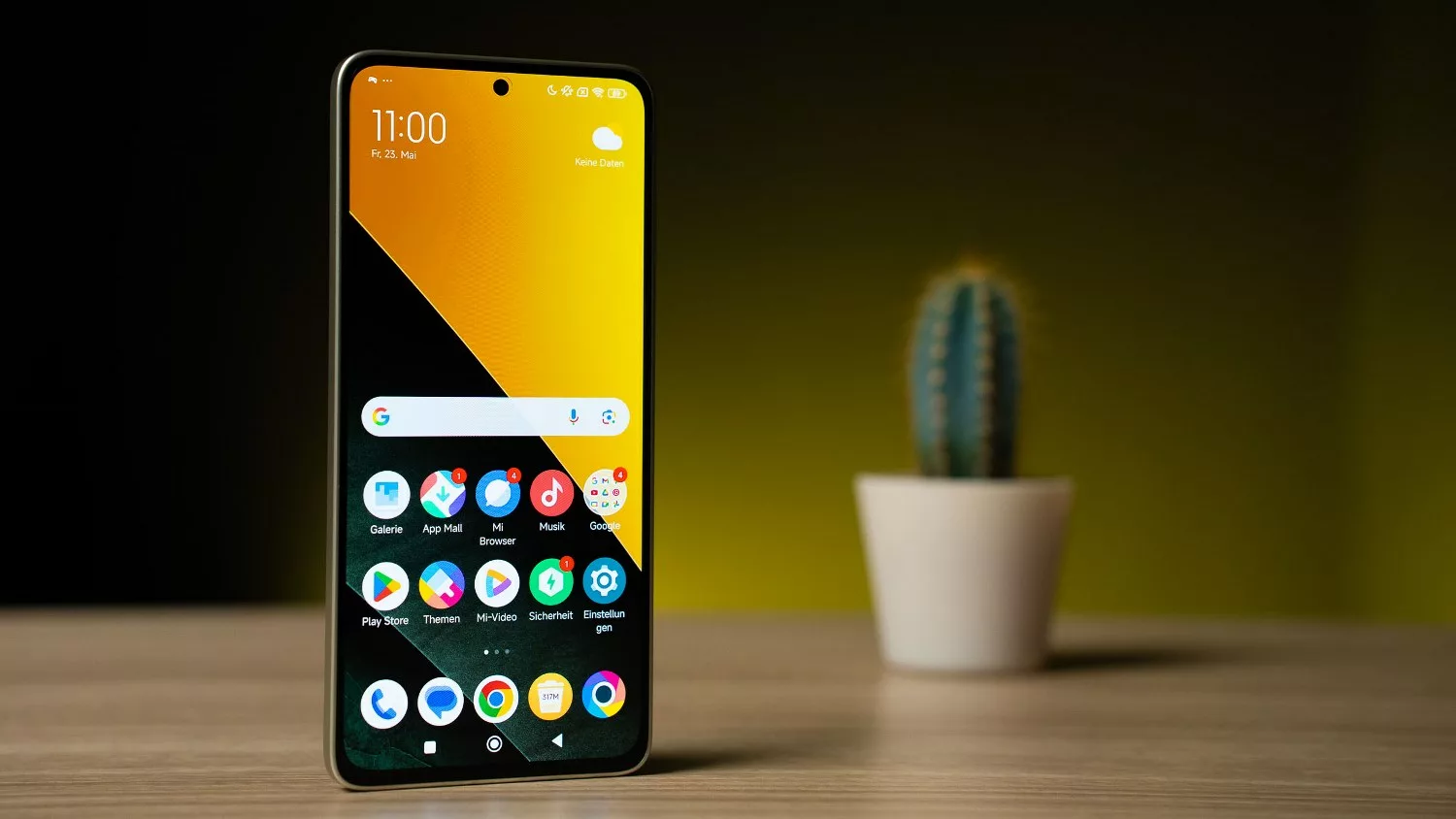
Pelitadigital.id – Mengambil tangkapan layar atau screenshot merupakan salah satu fitur yang paling sering digunakan pada smartphone. Di perangkat POCO yang menjalankan sistem HyperOS maupun MIUI, pengguna dapat menyimpan berbagai informasi penting seperti percakapan, bukti transaksi, halaman web, hingga dokumen digital hanya dalam beberapa langkah sederhana.
Menariknya, POCO telah menyediakan beragam metode screenshot secara bawaan tanpa memerlukan aplikasi tambahan. Pengguna dapat memilih cara yang paling sesuai dengan kebutuhan, mulai dari kombinasi tombol fisik, gesture tiga jari, Control Center, Quick Ball, hingga fitur screenshot panjang (Scroll Screenshot).
Beragam Cara Screenshot di HP POCO
Perangkat POCO telah dibekali fitur screenshot bawaan yang mudah digunakan. Seluruh metode berikut tersedia pada sebagian besar perangkat berbasis MIUI maupun HyperOS sehingga pengguna dapat memilih cara yang paling praktis.
1. Screenshot Menggunakan Tombol Power dan Volume Down
Metode ini merupakan cara paling umum yang tersedia di hampir seluruh smartphone Android, termasuk seri POCO.
Langkah-langkahnya sebagai berikut:
- Buka halaman yang ingin diambil gambarnya.
- Tekan tombol Power dan Volume Down secara bersamaan.
- Lepaskan kedua tombol setelah layar berkedip.
- Tunggu hingga pratinjau screenshot muncul.
- Hasil tangkapan layar akan otomatis tersimpan di Gallery atau File Manager.
Cara ini menjadi pilihan yang cepat karena tidak memerlukan pengaturan tambahan.
Menggunakan Gesture Tiga Jari
Selain tombol fisik, POCO juga menghadirkan fitur Gesture 3 Fingers yang memungkinkan pengguna mengambil screenshot hanya dengan mengusap layar menggunakan tiga jari.
Cara penggunaannya cukup sederhana:
- Buka halaman yang ingin disimpan.
- Tempelkan tiga jari pada bagian atas layar.
- Usap ketiga jari secara bersamaan dari atas ke bawah.
- Tunggu hingga layar berkedip dan terdengar suara shutter.
- Screenshot akan otomatis tersimpan di Gallery.
Jika fitur tersebut belum aktif, pengguna dapat mengaktifkannya melalui langkah berikut:
Settings → Additional Settings → Gesture Shortcuts → Take a Screenshot, kemudian aktifkan opsi Slide 3 Fingers Down.
Metode ini sangat praktis karena mengurangi penggunaan tombol fisik sehingga membantu menjaga daya tahan tombol perangkat.
Memanfaatkan Control Center
POCO juga menyediakan akses screenshot melalui Control Center, sehingga pengguna cukup menekan ikon khusus tanpa perlu menggunakan kombinasi tombol.
Langkah-langkahnya meliputi:
- Buka halaman yang ingin diambil gambarnya.
- Geser layar dari sudut kanan atas untuk membuka Control Center.
- Cari ikon Screenshot bergambar gunting.
- Jika ikon belum tersedia, pilih menu Edit, kemudian tambahkan tombol Screenshot.
- Ketuk ikon tersebut untuk mengambil tangkapan layar.
Cara ini cocok bagi pengguna yang lebih sering mengakses berbagai fitur melalui panel pintasan.
Screenshot Menggunakan Quick Ball
Fitur Quick Ball menghadirkan tombol melayang yang berisi berbagai shortcut, termasuk screenshot.
Untuk mengaktifkannya:
- Masuk ke Settings.
- Pilih Additional Settings.
- Buka menu Quick Ball.
- Aktifkan opsi Turn on Quick Ball.
Setelah aktif:
- Buka halaman yang ingin disimpan.
- Ketuk ikon Quick Ball.
- Pilih menu Screenshot.
Quick Ball menjadi alternatif menarik bagi pengguna yang ingin mengurangi penggunaan tombol fisik sekaligus mempercepat akses ke berbagai fungsi.
Cara Mengambil Screenshot Panjang (Scroll Screenshot)
Tidak semua informasi dapat ditampilkan dalam satu layar. Oleh karena itu, POCO menyediakan fitur Scroll Screenshot yang memungkinkan pengguna menyimpan halaman web, artikel, maupun percakapan panjang dalam satu gambar.
Langkah-langkahnya sebagai berikut:
- Buka halaman yang ingin diambil.
- Lakukan screenshot menggunakan salah satu metode yang tersedia.
- Ketuk tombol Scroll pada pratinjau screenshot.
- Biarkan layar menggulir secara otomatis atau lakukan gulir secara manual.
- Tekan Done setelah seluruh bagian berhasil direkam.
- Lakukan penyuntingan jika diperlukan.
- Tekan Checkmark atau Save untuk menyimpan hasil akhir.
Fitur ini sangat membantu ketika pengguna ingin menyimpan informasi panjang tanpa harus mengambil beberapa screenshot terpisah.
Tips Memilih Metode Screenshot yang Tepat
Setiap metode screenshot memiliki keunggulan tersendiri sehingga dapat disesuaikan dengan kondisi penggunaan.
- Tombol Power + Volume Down cocok untuk pengambilan gambar secara cepat.
- Gesture tiga jari menawarkan pengalaman yang lebih praktis tanpa menekan tombol fisik.
- Control Center memudahkan akses melalui panel pintasan.
- Quick Ball ideal bagi pengguna yang menginginkan tombol melayang multifungsi.
- Scroll Screenshot menjadi pilihan terbaik untuk menyimpan halaman panjang seperti artikel, chat, atau dokumen.
Karena seluruh fitur tersebut telah tersedia secara bawaan pada perangkat POCO berbasis HyperOS maupun MIUI, pengguna tidak perlu mengunduh aplikasi pihak ketiga.