iPhone Tersangkut di Mode SOS? Ini Penyebab, Cara Mengatasi, dan Tips Mencegahnya agar Tidak Terulang
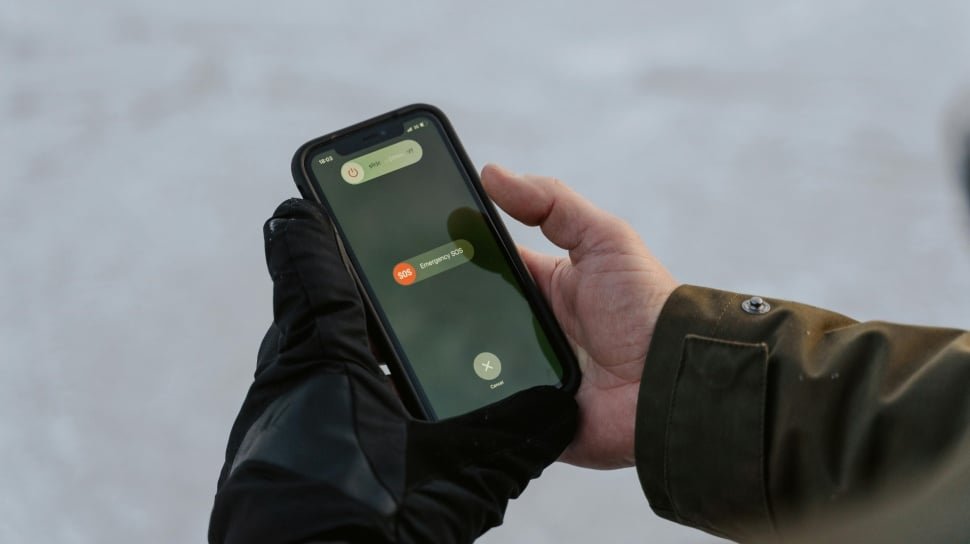
Pelitadigital.id – Mode SOS pada iPhone kerap membuat pengguna panik karena perangkat tiba-tiba kehilangan koneksi seluler dan hanya menampilkan tulisan SOS atau SOS Only di bilah status. Kondisi ini sering dianggap sebagai tanda kerusakan perangkat, padahal dalam banyak kasus penyebabnya berkaitan dengan jaringan operator atau pengaturan sistem yang belum sesuai.
Apple sebenarnya merancang fitur Emergency SOS sebagai sistem keselamatan yang memungkinkan pengguna tetap menghubungi layanan darurat ketika jaringan utama tidak tersedia. Karena itu, munculnya Mode SOS tidak selalu berarti iPhone mengalami kerusakan.
Agar tidak salah mengambil langkah, penting untuk memahami penyebab iPhone masuk ke Mode SOS sekaligus mengetahui cara mengatasinya sesuai kondisi yang terjadi.
Apa Itu Mode SOS pada iPhone?
Mode SOS merupakan bagian dari fitur keselamatan yang disediakan Apple pada sistem operasi iOS. Ketika iPhone kehilangan akses ke jaringan operator utama, perangkat akan mencoba memanfaatkan jaringan operator lain yang masih tersedia agar pengguna tetap dapat melakukan panggilan darurat.
Apabila tidak ada jaringan operator yang dapat digunakan sama sekali, status perangkat akan berubah menjadi No Service, sehingga layanan seluler tidak dapat digunakan.
Pada seri iPhone 14 dan model yang lebih baru, Apple juga menghadirkan fitur Emergency SOS via Satellite. Teknologi ini memungkinkan pengguna mengirim pesan darurat, membagikan lokasi, hingga menghubungi layanan penyelamatan melalui koneksi satelit di negara-negara yang telah mendukung layanan tersebut.
Saat ini, layanan Emergency SOS via Satellite telah tersedia di 18 negara yang didukung Apple.
Mengapa iPhone Bisa Tersangkut di Mode SOS?
Munculnya Mode SOS tidak selalu disebabkan oleh kerusakan perangkat. Ada beberapa faktor yang dapat memicunya, mulai dari gangguan jaringan hingga masalah konfigurasi sistem.
1. Gangguan Jaringan Operator
Penyebab paling umum adalah hilangnya koneksi ke jaringan operator.
Ketika sinyal operator utama tidak tersedia, iPhone secara otomatis berpindah ke Mode SOS agar layanan panggilan darurat tetap dapat digunakan.
Apabila pengguna berada di area dengan sinyal normal tetapi status SOS tetap muncul, kemungkinan terdapat gangguan pada jaringan operator atau pengaturan seluler.
2. Tombol Emergency SOS Tidak Sengaja Aktif
Mode SOS juga dapat muncul akibat kombinasi Side Button dan Volume Button yang tidak sengaja tertekan.
Kondisi ini sering terjadi ketika pengguna memakai casing yang terlalu sempit sehingga terus menekan tombol fisik perangkat.
3. Bug pada Sistem iOS
Gangguan perangkat lunak juga dapat menyebabkan layar Emergency SOS membeku atau perangkat tetap berada pada Mode SOS meskipun jaringan telah tersedia.
Untuk mengatasi kondisi tersebut, Apple secara rutin merilis pembaruan iOS yang berisi perbaikan bug dan peningkatan stabilitas sistem.
4. Masalah pada SIM atau eSIM
Kartu SIM yang tidak terpasang sempurna, eSIM yang belum aktif, atau gangguan pada akun pelanggan operator juga dapat menyebabkan status SOS Only muncul.
Karena itu, pemeriksaan kartu SIM menjadi salah satu langkah awal yang perlu dilakukan.
Cara Mengatasi iPhone yang Tersangkut di Mode SOS
Apabila Mode SOS muncul ketika Anda berada di lokasi dengan sinyal seluler yang normal, beberapa langkah berikut dapat dicoba secara bertahap.
Aktifkan Airplane Mode
Nyalakan Airplane Mode selama kurang lebih 15 detik, kemudian matikan kembali.
Langkah sederhana ini membantu iPhone melakukan pencarian ulang terhadap jaringan operator yang tersedia.
Restart iPhone
Lakukan restart sesuai tipe perangkat yang digunakan.
Proses ini dapat mengatasi gangguan sementara pada sistem maupun jaringan.
Perbarui iOS
Pastikan perangkat menggunakan versi iOS terbaru dengan membuka:
Settings > General > Software Update
Apple secara berkala menghadirkan pembaruan untuk memperbaiki bug yang dapat memengaruhi konektivitas jaringan.
Sebaiknya aktifkan fitur Automatic Updates agar perangkat selalu memperoleh pembaruan terbaru.
Periksa SIM atau eSIM
Apabila menggunakan kartu SIM fisik, lepaskan terlebih dahulu kemudian pasang kembali dengan benar.
Sementara bagi pengguna eSIM, pastikan jalur seluler telah aktif melalui menu:
Settings > Cellular
Periksa Pembaruan Operator
Apple juga menyediakan pembaruan konfigurasi operator yang dapat meningkatkan kompatibilitas jaringan.
Untuk memeriksanya, buka:
Settings > General > About
Apabila tersedia pembaruan operator, sistem akan menampilkan notifikasi secara otomatis.
Aktifkan Wi-Fi Calling
Jika berada di area dengan sinyal seluler yang lemah tetapi memiliki koneksi Wi-Fi stabil, aktifkan fitur Wi-Fi Calling agar komunikasi tetap dapat dilakukan.
Reset Pengaturan Jaringan
Apabila seluruh langkah di atas belum berhasil, lakukan Reset Network Settings.
Langkah ini akan menghapus konfigurasi jaringan sebelumnya sehingga perangkat melakukan pengaturan ulang dari awal.
Hubungi Operator Seluler
Jika status SOS tetap muncul setelah seluruh langkah dilakukan, kemungkinan masalah berasal dari jaringan operator, akun pelanggan, maupun aktivasi kartu SIM.
Hubungi layanan pelanggan operator menggunakan perangkat lain untuk memastikan tidak ada gangguan pada layanan.
Cara Force Restart Jika Layar Emergency SOS Membeku
Dalam beberapa kasus, layar Emergency SOS dapat mengalami freeze sehingga tidak dapat ditutup.
Untuk pengguna iPhone 8 hingga model terbaru, lakukan force restart dengan langkah berikut:
- Tekan tombol Volume Up, lalu lepaskan.
- Tekan tombol Volume Down, lalu lepaskan.
- Tekan dan tahan Side Button selama sekitar 10 detik hingga logo Apple muncul.
Metode ini dapat membantu mengembalikan perangkat ke kondisi normal apabila sistem mengalami gangguan.
Penyebab Mode SOS Saat Berada di Luar Negeri
Mode SOS cukup sering dialami pengguna yang sedang bepergian ke luar negeri.
Penyebab utamanya biasanya karena fitur Data Roaming belum diaktifkan sehingga iPhone tidak dapat menggunakan jaringan operator internasional.
Untuk mengaktifkannya, buka:
Settings > Cellular > Cellular Data Options > Data Roaming
Namun perlu diingat bahwa penggunaan roaming dapat menimbulkan biaya tambahan sesuai kebijakan masing-masing operator.
Bagi pengguna Dual SIM maupun eSIM internasional, pastikan jalur data yang dipilih sudah benar.
Apple juga menyediakan fitur Allow Cellular Data Switching agar perangkat dapat memilih jaringan terbaik secara otomatis ketika berpindah lokasi.
Tips Agar Mode SOS Tidak Sering Muncul
Beberapa langkah berikut dapat membantu mencegah masalah serupa terjadi kembali:
- Selalu gunakan iOS versi terbaru.
- Pastikan kartu SIM atau eSIM dalam kondisi aktif dan berfungsi normal.
- Hindari penggunaan casing yang terlalu menekan tombol samping.
- Periksa pembaruan operator secara berkala.
- Aktifkan Automatic Updates untuk memperoleh pembaruan keamanan terbaru.
- Cadangkan data secara rutin melalui iCloud, Finder, atau iTunes.
- Gunakan aksesori resmi agar tidak memengaruhi performa perangkat keras.
Bagi pengguna iOS 18 atau versi yang lebih baru, aplikasi Apple Support juga telah menyediakan fitur diagnostik yang dapat membantu mengidentifikasi apakah gangguan berasal dari perangkat, jaringan, atau konfigurasi sistem.
Jangan Langsung Panik Saat Mode SOS Muncul
Munculnya Mode SOS pada iPhone memang dapat menghambat komunikasi karena perangkat kehilangan akses ke jaringan seluler. Namun, kondisi tersebut tidak selalu menunjukkan adanya kerusakan pada perangkat.
Sebagian besar kasus dapat diatasi dengan memeriksa jaringan operator, memperbarui sistem operasi, mengecek kartu SIM atau eSIM, hingga melakukan reset pengaturan jaringan. Apabila seluruh langkah tersebut telah dilakukan tetapi status SOS tetap muncul, pemeriksaan lebih lanjut melalui operator seluler atau pusat layanan resmi Apple menjadi solusi yang paling disarankan agar perangkat kembali berfungsi secara normal.