Penyebab Hotspot HP Tidak Menyala dan Cara Mengatasinya dengan Mudah serta Aman
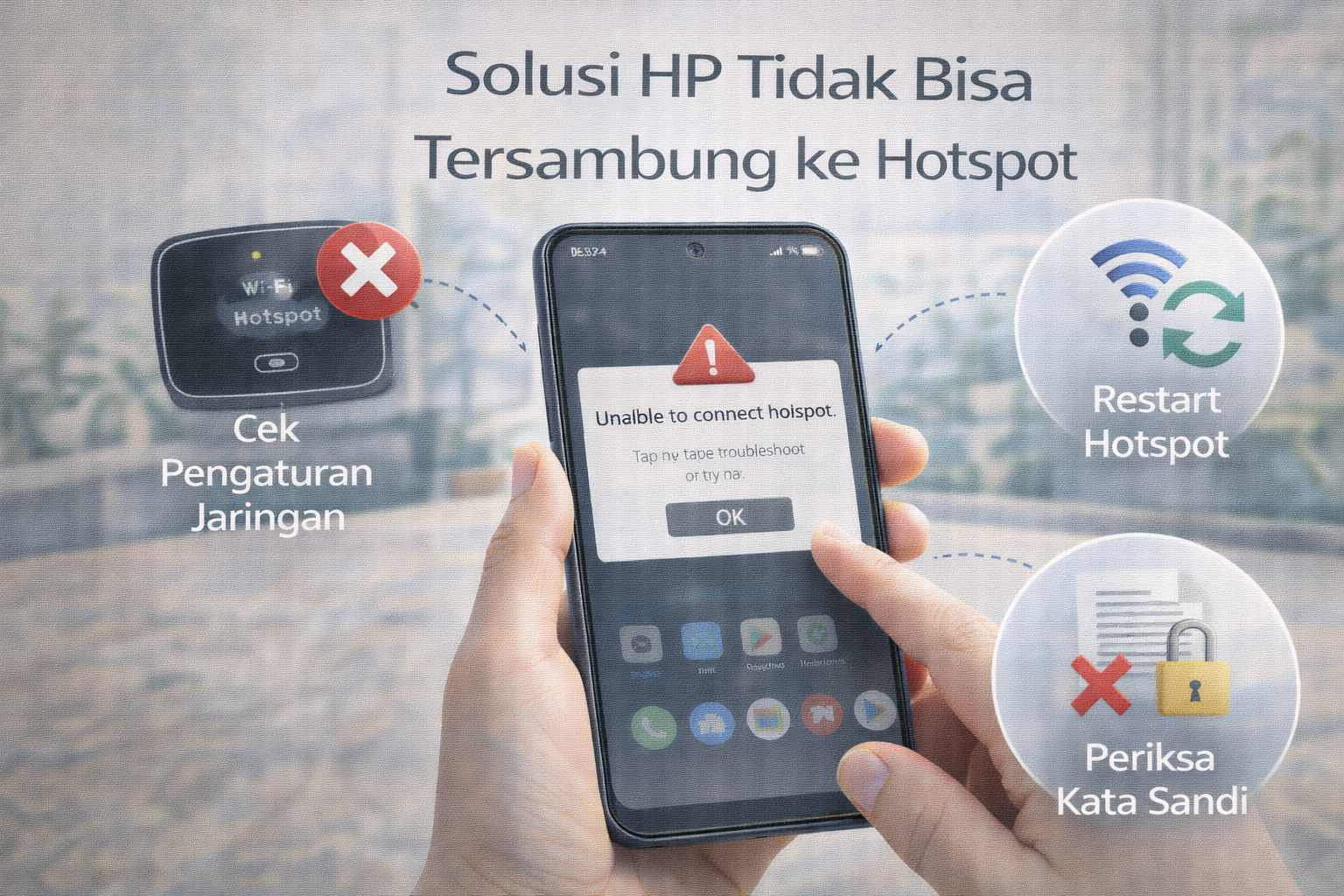
Pelitadigital.id – Fitur hotspot atau tethering telah menjadi salah satu fungsi penting pada smartphone modern. Melalui fitur ini, pengguna dapat membagikan koneksi internet ke berbagai perangkat lain, mulai dari laptop, tablet, hingga smartphone tambahan. Namun, tidak sedikit pengguna yang mengalami kendala ketika hotspot tiba-tiba tidak dapat diaktifkan atau mendadak berhenti berfungsi.
Masalah hotspot yang tidak menyala sering kali menimbulkan frustrasi, terutama saat pengguna sedang membutuhkan akses internet untuk bekerja, belajar, atau beraktivitas secara online. Kondisi tersebut dapat dipicu oleh berbagai faktor, mulai dari kesalahan pengaturan sistem, gangguan perangkat lunak, hingga kerusakan komponen perangkat keras.
Memahami penyebab hotspot tidak menyala menjadi langkah awal yang sangat penting agar proses penanganan dapat dilakukan secara tepat tanpa menimbulkan kerusakan yang lebih serius pada perangkat.
Mode Hemat Daya Sering Menjadi Penyebab Utama
Salah satu penyebab paling umum hotspot gagal aktif adalah fitur penghemat baterai atau power saving mode yang sedang menyala.
Pada banyak perangkat Android maupun iPhone, mode hemat daya secara otomatis membatasi sejumlah fungsi yang dianggap menguras energi, termasuk fitur hotspot pribadi. Akibatnya, tombol hotspot tidak dapat diaktifkan meskipun pengguna telah mencoba berulang kali.
Selain itu, bug atau gangguan sementara pada sistem operasi juga dapat menyebabkan fitur tethering tidak merespons sebagaimana mestinya. Dalam kondisi seperti ini, langkah sederhana seperti melakukan restart perangkat sering kali cukup efektif untuk mengatasi masalah.
Proses memulai ulang ponsel akan menghentikan aplikasi latar belakang yang bermasalah dan menyegarkan kembali sistem operasi sehingga berbagai fungsi dapat berjalan normal kembali.
Pengaturan APN dan Pembatasan Operator Seluler
Khusus bagi pengguna iPhone, hilangnya konfigurasi Access Point Name (APN) menjadi salah satu penyebab yang cukup sering ditemukan.
APN berfungsi sebagai penghubung antara perangkat dan jaringan operator seluler. Ketika pengaturan APN tidak lengkap atau terhapus, fitur Personal Hotspot biasanya tidak akan muncul atau gagal digunakan. Pengguna perlu memasukkan data APN sesuai operator yang digunakan agar fungsi hotspot dapat kembali aktif.
Di sisi lain, beberapa operator seluler menerapkan kebijakan tertentu terkait penggunaan tethering. Oleh karena itu, pengguna perlu memastikan bahwa paket data yang digunakan memang mendukung fitur berbagi koneksi internet.
Jika diperlukan, pengguna dapat menghubungi layanan pelanggan operator untuk memastikan tidak ada pembatasan layanan yang menghambat penggunaan hotspot.
Reset Pengaturan Jaringan Bisa Menjadi Solusi Efektif
Apabila hotspot masih tidak berfungsi, langkah berikutnya yang dapat dicoba adalah melakukan reset pengaturan jaringan.
Metode ini akan mengembalikan seluruh konfigurasi konektivitas, termasuk jaringan seluler, Wi-Fi, Bluetooth, dan hotspot ke kondisi standar pabrik. Banyak masalah konektivitas yang berhasil diselesaikan melalui langkah sederhana ini.
Khusus pada iPhone generasi terbaru, pengguna juga dapat mengaktifkan fitur Maximize Compatibility atau Maksimalkan Kompatibilitas untuk meningkatkan stabilitas koneksi hotspot dengan berbagai perangkat penerima.
Solusi Khusus untuk Pengguna Android
Pada perangkat Android, hotspot terkadang mengalami gangguan akibat fitur Hardware Acceleration Tethering yang tidak berjalan optimal.
Dalam beberapa kasus, fitur akselerasi perangkat keras justru memicu koneksi hotspot terputus secara tiba-tiba. Pengguna dapat mencoba menonaktifkan fitur tersebut melalui menu Developer Options atau Opsi Pengembang.
Selain itu, penting untuk memeriksa pengaturan waktu nonaktif otomatis pada hotspot. Banyak perangkat Android memiliki fitur yang akan mematikan hotspot secara otomatis ketika tidak ada perangkat yang terhubung dalam periode tertentu.
Menonaktifkan fitur ini dapat membantu menjaga hotspot tetap aktif selama dibutuhkan.
Pengguna Windows Juga Bisa Mengalami Masalah Serupa
Permasalahan hotspot tidak hanya terjadi pada smartphone, tetapi juga dapat dialami pengguna Windows yang memanfaatkan fitur Mobile Hotspot.
Salah satu penyebab utama kegagalan hotspot pada Windows 10 adalah driver jaringan yang sudah usang atau mengalami kerusakan. Karena itu, pengguna disarankan untuk selalu memperbarui driver Wi-Fi melalui Device Manager.
Selain memastikan driver dalam kondisi terbaru, pengguna juga perlu memeriksa apakah Microsoft Wi-Fi Direct Virtual Adapter aktif dan berfungsi dengan baik.
Jika kendala masih berlanjut, fitur Network Troubleshooter bawaan Windows dapat digunakan untuk mendeteksi serta memperbaiki kesalahan konfigurasi jaringan secara otomatis.
Waspadai Kerusakan Perangkat Keras
Dalam beberapa kasus, masalah hotspot yang tidak menyala bukan lagi disebabkan oleh pengaturan atau sistem operasi, melainkan kerusakan komponen fisik.
Suhu perangkat yang terlalu tinggi menjadi salah satu faktor yang dapat merusak komponen jaringan, terutama IC Wi-Fi. Kebiasaan bermain game berat sambil mengisi daya dalam waktu lama dapat meningkatkan risiko kerusakan tersebut.
Ketika IC Wi-Fi mengalami gangguan, tombol hotspot biasanya berubah menjadi abu-abu (greyed out) dan tidak dapat ditekan. Bahkan, pada kondisi yang lebih parah, fitur Bluetooth juga ikut tidak berfungsi.
Apabila gejala tersebut muncul, pengguna disarankan untuk membawa perangkat ke pusat servis atau teknisi profesional karena perbaikannya memerlukan penanganan khusus, termasuk proses penyolderan mikro pada komponen elektronik.
Cara Mencegah Hotspot Bermasalah di Masa Mendatang
Untuk menjaga hotspot tetap berfungsi optimal, pengguna perlu menerapkan beberapa langkah pencegahan sederhana, antara lain:
- Menghindari penggunaan ponsel saat suhu perangkat terlalu panas.
- Tidak bermain game berat sambil mengisi daya dalam waktu lama.
- Rutin memperbarui sistem operasi dan aplikasi.
- Menggunakan perangkat serta aksesori yang sesuai standar pabrikan.
- Memeriksa kondisi paket internet dan pengaturan jaringan secara berkala.
- Melakukan restart perangkat secara berkala untuk menjaga kestabilan sistem.