Aplikasi Phone Link, Cara Menghubungkan Ponsel dan PC Windows dengan Mudah
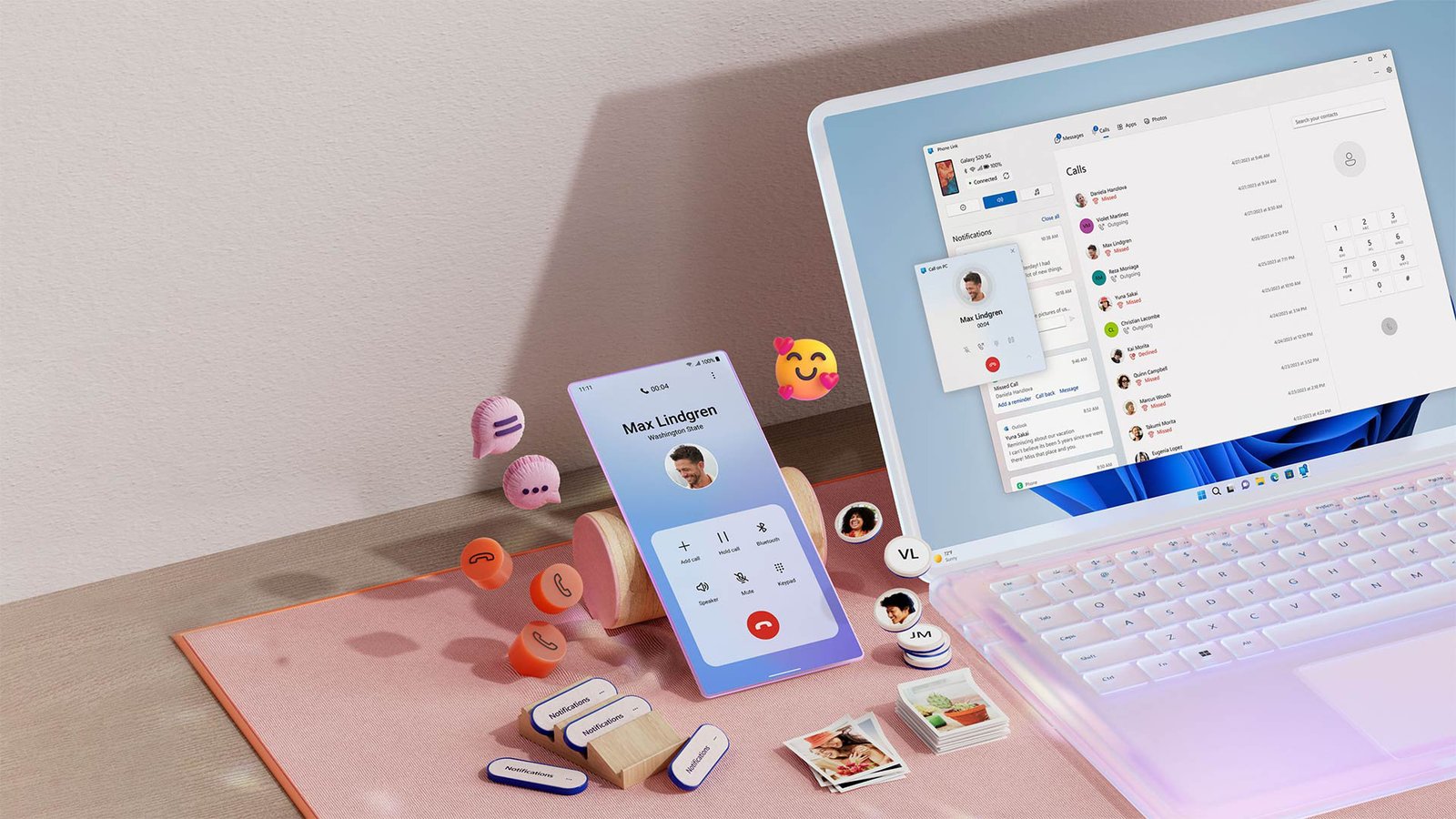
Pelitadigital.id – Phone Link dirancang sebagai penerus aplikasi Your Phone Companion. Kehadirannya menjadi bagian dari upaya Microsoft menghadirkan pengalaman lintas perangkat yang lebih terintegrasi antara smartphone dan PC Windows.
Bagi pengguna yang menghabiskan banyak waktu di depan komputer, integrasi tersebut dapat memberikan pengalaman yang lebih praktis. Aktivitas sederhana seperti mengecek pesan, melihat notifikasi, membuka foto, bahkan menerima panggilan pada perangkat yang kompatibel bisa dilakukan tanpa harus terus berpindah perangkat.
Apa Itu Aplikasi Phone Link?
Phone Link merupakan fitur pada Windows yang dirancang untuk menghubungkan fungsi tertentu dari smartphone dengan komputer. Untuk pengguna Android, proses integrasi umumnya dilakukan dengan memasangkan Phone Link di komputer dengan aplikasi Link to Windows pada smartphone.
Setelah kedua perangkat terhubung, sejumlah informasi dan aktivitas dari ponsel dapat ditampilkan pada PC. Pengguna kemudian dapat mengakses fungsi yang tersedia sesuai kompatibilitas perangkat.
Konsep tersebut membuat smartphone tidak harus selalu berada di tangan. Misalnya, ketika sebuah pesan masuk saat pengguna sedang mengerjakan dokumen di laptop, pesan tersebut dapat diperiksa melalui layar komputer.
Microsoft menyediakan Phone Link untuk Windows 11. Sementara itu, pengguna Windows 10 perlu menggunakan sistem dengan pembaruan tertentu agar dapat memanfaatkan layanan tersebut.
Dukungan fitur juga tidak sepenuhnya seragam. Kemampuan yang tersedia dapat berbeda bergantung pada versi sistem operasi, model smartphone, kompatibilitas perangkat, serta pasar tempat perangkat tersebut digunakan.
Beragam Fitur yang Ditawarkan Phone Link
Phone Link bukan hanya berfungsi sebagai jembatan antara smartphone dan PC. Microsoft membekalinya dengan sejumlah fitur yang dapat membantu aktivitas sehari-hari.
Berikut beberapa kemampuan yang dapat tersedia pada perangkat kompatibel:
1. Membaca dan Membalas Pesan
Salah satu fungsi yang cukup praktis adalah pengelolaan SMS. Pesan yang masuk ke smartphone dapat ditampilkan pada PC, sehingga pengguna dapat membaca dan membalasnya tanpa perlu mengambil ponsel.
Fitur ini berguna ketika pengguna sedang mengetik menggunakan keyboard komputer. Pesan dapat ditanggapi dari perangkat yang sama tanpa harus menghentikan pekerjaan.
2. Mengakses Foto dari Smartphone
Phone Link juga dapat digunakan untuk melihat foto terbaru yang tersimpan di smartphone, khususnya foto dari kamera.
Pada perangkat yang mendukung fungsi tersebut, pengguna dapat memindahkan foto ke komputer melalui metode seperti drag and drop atau salin-tempel. Proses ini dapat menjadi alternatif yang lebih praktis dibandingkan melakukan transfer foto secara manual melalui kabel atau metode lainnya.
3. Menerima Panggilan dari PC
Phone Link memungkinkan pengguna melakukan atau menerima panggilan telepon melalui komputer pada perangkat yang kompatibel.
Dengan dukungan tersebut, pengguna tidak harus selalu beralih ke smartphone ketika ada panggilan masuk. Namun, ketersediaan fungsi panggilan tetap bergantung pada kompatibilitas perangkat dan konfigurasi yang digunakan.
4. Mengelola Notifikasi Smartphone
Notifikasi dari aplikasi yang terpasang di smartphone dapat muncul pada komputer melalui Phone Link.
Pengguna juga dapat mengatur notifikasi yang ingin ditampilkan. Beberapa notifikasi dapat disematkan atau dihapus melalui PC, sehingga pengguna mempunyai kendali lebih besar terhadap informasi yang muncul di layar komputer.
5. Melihat Informasi Perangkat
Informasi tertentu dari smartphone juga dapat diketahui melalui komputer. Salah satunya adalah persentase baterai dan status koneksi perangkat.
Fungsi sederhana ini dapat membantu pengguna mengetahui kondisi smartphone tanpa harus selalu membuka layar ponsel.
6. Mengakses Aplikasi Seluler Tertentu
Pada smartphone yang mendukungnya, Phone Link juga dapat menyediakan akses terhadap sejumlah aplikasi seluler melalui PC.
Namun, fitur tersebut tidak tersedia secara universal. Dukungan aplikasi bergantung pada model smartphone, sistem operasi, serta kompatibilitas yang ditetapkan Microsoft dan produsen perangkat.
Cara Menghubungkan Ponsel Android ke Windows
Menghubungkan smartphone Android dengan PC Windows relatif mudah. Proses awal dapat dilakukan melalui komputer dengan membuka aplikasi Phone Link.
Berikut gambaran langkah-langkahnya:
Buka Phone Link di Komputer
Pertama, buka menu pencarian pada taskbar Windows, kemudian cari dan jalankan aplikasi Phone Link.
Setelah aplikasi terbuka, pilih opsi Android sebagai jenis perangkat yang akan dihubungkan.
Masuk dengan Akun Microsoft
Pada tahap berikutnya, pengguna perlu masuk menggunakan akun Microsoft. Pastikan akun yang digunakan sesuai dengan kebutuhan integrasi perangkat.
Buka Link to Windows di Smartphone
Selanjutnya, buka atau pasang aplikasi Link to Windows pada smartphone Android yang kompatibel.
Aplikasi tersebut berfungsi sebagai penghubung antara smartphone dan komputer Windows.
Pindai Kode QR
Phone Link pada komputer akan menampilkan kode QR. Gunakan kamera atau fitur pemindaian yang tersedia pada Link to Windows di smartphone untuk memindai kode tersebut.
Setelah kode berhasil dipindai, kedua perangkat akan mulai melakukan proses pemasangan.
Berikan Izin yang Diperlukan
Sistem kemudian dapat meminta sejumlah izin agar fitur Phone Link bekerja secara optimal.
Izin tersebut dapat berkaitan dengan notifikasi, pesan, foto, panggilan, maupun fungsi lain yang dipilih pengguna. Pemberian izin diperlukan agar informasi tertentu dari smartphone dapat ditampilkan pada komputer.
Pengguna tetap mempunyai kendali untuk menentukan jenis fitur dan informasi apa saja yang ingin disinkronkan melalui pengaturan Phone Link.
Mengapa Phone Link Berguna untuk Produktivitas?
Salah satu manfaat terbesar Phone Link adalah mengurangi kebutuhan berpindah perangkat. Ketika seseorang sedang bekerja menggunakan PC atau laptop, berbagai aktivitas dari smartphone dapat ditangani melalui layar yang sama.
Bayangkan ketika pengguna sedang menyusun laporan dan tiba-tiba memperoleh pesan penting. Alih-alih mengambil ponsel, pengguna dapat langsung memeriksa pesan melalui komputer.
Hal serupa berlaku ketika smartphone sedang diletakkan agak jauh dari meja kerja atau sedang mengisi daya. Selama koneksi dan kompatibilitas mendukung, sejumlah fungsi ponsel tetap dapat diakses melalui PC.
Transfer foto juga menjadi lebih praktis. Foto yang berada di smartphone dapat dipindahkan ke komputer untuk digunakan dalam dokumen, presentasi, atau pekerjaan lainnya tanpa harus melalui proses transfer yang panjang.
Bagi pengguna yang sehari-hari bekerja dengan komputer, integrasi seperti ini dapat membantu menjaga alur kerja. Aktivitas kecil yang biasanya memaksa pengguna berganti perangkat dapat dilakukan dari satu layar.