Aplikasi Foto Colorize, Ubah Foto Hitam Putih Jadi Berwarna
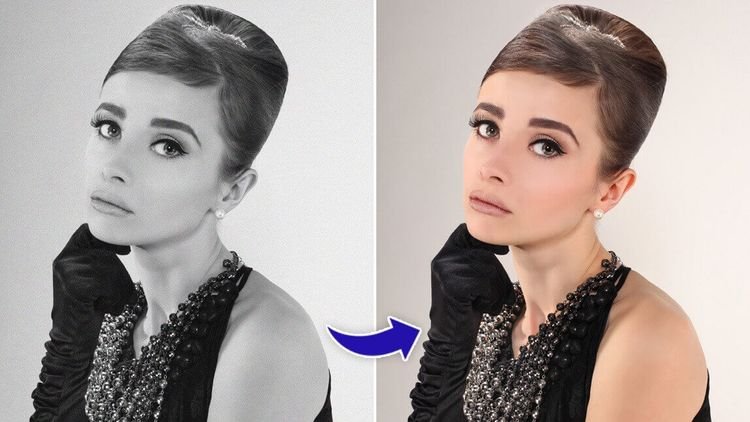
Pelitadigital.id – Aplikasi foto Colorize menghadirkan cara praktis untuk mengolah foto hitam putih menjadi gambar berwarna dengan bantuan kecerdasan buatan atau artificial intelligence (AI). Teknologi ini memungkinkan pengguna memperbarui tampilan foto lawas tanpa harus mewarnai setiap bagian gambar secara manual.
Tidak hanya berfungsi sebagai pewarna foto, Colorize juga menawarkan fitur perbaikan gambar yang dapat membantu mengurangi goresan, noda, dan kerusakan visual. Tersedia pula fitur peningkatan kualitas untuk mempertajam detail wajah, memperjelas gambar buram, serta meningkatkan resolusi foto.
Mengenal Aplikasi Foto Colorize dan Teknologi di Baliknya
Foto hitam putih menyimpan banyak kenangan, tetapi tidak semua orang dapat membayangkan bagaimana warna pakaian, lingkungan, atau objek lain terlihat ketika foto tersebut diambil. Colorize menawarkan pendekatan untuk menghadirkan kembali gambaran visual tersebut melalui pemrosesan otomatis.
Aplikasi ini menggunakan teknologi AI untuk menganalisis pola gambar, gradasi pencahayaan, bentuk objek, dan karakter visual lainnya. Berdasarkan informasi tersebut, sistem memperkirakan warna yang sesuai untuk berbagai bagian foto.
Proses ini berbeda dari pewarnaan manual yang mengharuskan pengguna menentukan warna setiap objek menggunakan perangkat penyunting gambar. Dengan bantuan AI, sebagian besar pekerjaan dilakukan secara otomatis sehingga lebih praktis bagi pengguna awam.
Fitur Utama Aplikasi Foto Colorize
Daya tarik Colorize terletak pada sejumlah fitur yang membantu pengguna memperbaiki foto tanpa harus menguasai teknik penyuntingan profesional. Berikut fungsi utama yang dapat dimanfaatkan sesuai kebutuhan.
1. AI Colorizer untuk Mengubah Foto Hitam Putih Menjadi Berwarna
Fitur AI Colorizer menjadi salah satu fungsi utama Colorize. Pengguna cukup memilih gambar dari galeri perangkat, kemudian sistem akan memproses foto dan menambahkan warna secara otomatis.
Teknologi AI menganalisis berbagai elemen visual untuk memperkirakan warna kulit, pakaian, tumbuhan, langit, serta latar belakang. Hasilnya berupa foto berwarna yang dapat memberikan perspektif berbeda terhadap gambar lama.
Fitur ini berguna untuk mengolah potret keluarga, foto pernikahan generasi terdahulu, dokumentasi masa sekolah, hingga foto-foto yang memiliki nilai sentimental.
2. Fitur Repair untuk Memperbaiki Kerusakan Foto Lawas
Foto cetak yang disimpan selama bertahun-tahun dapat mengalami berbagai kerusakan, seperti goresan, noda, retakan, dan bekas lipatan. Kondisi tersebut sering membuat detail wajah atau bagian penting lainnya sulit terlihat.
Colorize menyediakan fitur Repair yang membantu memperbaiki gangguan visual pada foto. Teknologi AI menganalisis area yang rusak, kemudian memproses gambar untuk menghasilkan tampilan yang lebih bersih.
Fitur ini bermanfaat bagi pengguna yang ingin mendigitalkan koleksi foto keluarga tanpa melakukan penyuntingan secara manual menggunakan perangkat lunak yang rumit.
3. Fitur Enhance untuk Mempertajam Detail Gambar
Foto lama tidak selalu mengalami kerusakan fisik. Sebagian gambar memiliki kualitas rendah karena kamera yang digunakan, keterbatasan resolusi, atau proses pemindaian yang kurang optimal.
Untuk kebutuhan tersebut, Colorize menghadirkan fitur Enhance yang dirancang untuk meningkatkan kualitas visual gambar.
Fitur ini membantu mempertajam detail, memperjelas objek, dan meningkatkan tampilan wajah yang terlihat buram. Dengan pemrosesan AI, gambar dapat memiliki tampilan yang lebih tegas dibandingkan versi sebelumnya.
4. Peningkatan Resolusi hingga 4 Kali
Selain mempertajam gambar, Colorize menyediakan kemampuan peningkatan resolusi hingga empat kali lipat berdasarkan informasi dalam naskah sumber.
Fitur ini berguna ketika pengguna ingin memperbesar foto berukuran kecil agar lebih nyaman dilihat pada layar atau disiapkan untuk kebutuhan cetak.
Peningkatan resolusi berbasis AI bekerja dengan memperkirakan detail tambahan ketika gambar diperbesar. Pendekatan tersebut berbeda dari sekadar memperbesar ukuran gambar karena sistem juga berusaha memperbaiki tampilan detail visual.
5. Pratinjau untuk Membandingkan Hasil Pengolahan
Pratinjau membantu pengguna melihat perubahan yang dihasilkan sebelum menyimpan gambar. Fitur ini berguna untuk membandingkan foto asli dengan versi yang telah diwarnai atau diperbaiki.
Melalui perbandingan tersebut, pengguna dapat menilai apakah warna terlihat wajar, detail wajah tetap terjaga, dan hasil restorasi sesuai dengan kebutuhan.
Langkah ini penting karena tidak semua foto memberikan hasil pemrosesan yang sama. Foto dengan pencahayaan jelas dan kerusakan ringan mungkin lebih mudah diolah daripada gambar yang pudar, terlipat, atau memiliki bagian yang hilang.
Dengan memeriksa hasil terlebih dahulu, pengguna dapat menghindari penyimpanan versi yang justru mengurangi karakter asli foto.
Cara Menggunakan Colorize untuk Mewarnai Foto
Penggunaan aplikasi pewarna foto berbasis AI umumnya dirancang agar mudah dipahami, termasuk oleh pengguna yang belum terbiasa melakukan penyuntingan gambar.
Berikut alur penggunaan yang dapat dijadikan panduan umum. Nama menu dan urutan langkah dapat berbeda bergantung pada versi aplikasi Colorize yang digunakan.
Buka aplikasi Colorize. Pastikan aplikasi telah terpasang pada perangkat dan dapat digunakan dengan baik.
Pilih foto dari galeri. Gunakan gambar hitam putih yang ingin diwarnai atau foto lawas yang membutuhkan perbaikan.
Jalankan fitur pewarnaan. Pilih fitur Colorize atau AI Colorizer apabila tersedia, kemudian tunggu proses pemrosesan selesai.
Periksa hasilnya. Bandingkan gambar sebelum dan sesudah pengolahan untuk menilai warna serta ketajaman detail.
Gunakan fitur tambahan jika diperlukan. Apabila foto memiliki goresan atau terlihat buram, coba fitur Repair atau Enhance sesuai kebutuhan.
Simpan hasil akhir. Setelah puas dengan hasilnya, simpan gambar yang telah diproses ke perangkat.
Agar hasil lebih baik, gunakan foto dengan detail yang masih cukup jelas. Jika memungkinkan, pindai foto cetak menggunakan resolusi memadai sebelum memasukkannya ke aplikasi.
Pengguna juga sebaiknya menyimpan file asli sebagai cadangan sehingga dapat kembali mengakses gambar sebelum mengalami perubahan berbasis AI.
Tips Mendapatkan Hasil Pewarnaan Foto yang Lebih Natural
Meskipun proses pewarnaan dilakukan secara otomatis, ada beberapa hal yang perlu diperhatikan agar hasilnya tetap terlihat alami.
Pilih Foto dengan Detail yang Masih Terlihat
AI membutuhkan informasi visual untuk memperkirakan warna. Foto yang terlalu buram atau memiliki kontras sangat rendah dapat menyulitkan sistem membedakan objek.
Karena itu, pilih gambar dengan bentuk wajah, pakaian, dan latar belakang yang masih dapat dikenali. Untuk foto cetak, pastikan pencahayaan ketika memindai cukup merata dan tidak menimbulkan bayangan tambahan.
Periksa Warna Kulit dan Pakaian
Warna yang dihasilkan AI belum tentu sesuai dengan warna asli. Periksa bagian wajah, tangan, pakaian, dan objek lain yang memiliki arti penting dalam foto.
Jika hasilnya terlihat terlalu mencolok atau tidak wajar, pertimbangkan untuk menggunakan pengaturan tambahan apabila tersedia atau mencoba pemrosesan alternatif.
Baca juga:
- Aplikasi Mubert AI, Platform Pembuat Musik Berbasis Kecerdasan Buatan yang Praktis dan Mudah Digunakan
- Mengenal Aplikasi Keuangan Flip, dari Transfer Antarbank hingga Layanan Bisnis Digital