Cara Mengatur Screen Time HP di Android dan iPhone agar Penggunaan Gadget Lebih Seimbang
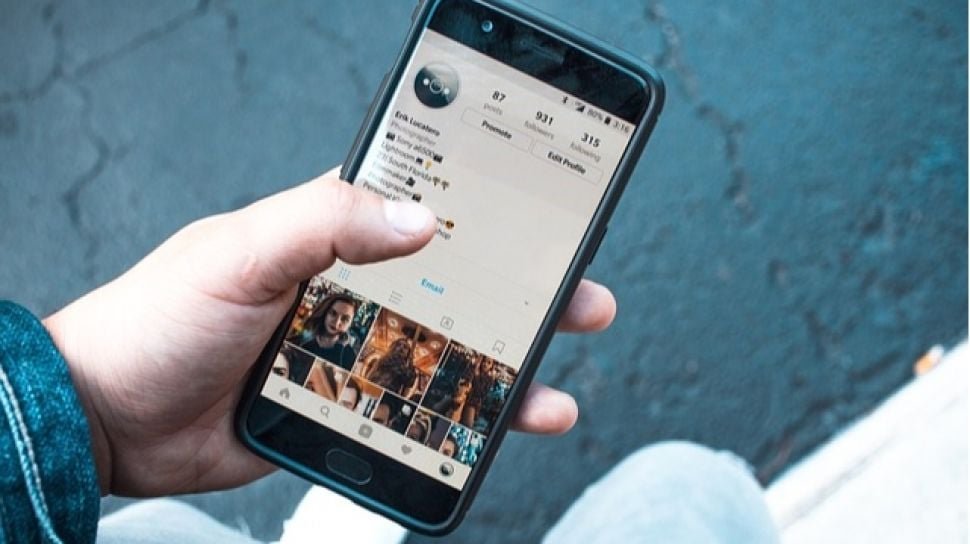
Pelitadigital.id – Penggunaan ponsel pintar telah menjadi bagian dari rutinitas masyarakat modern. Perangkat ini digunakan untuk bekerja, belajar, berkomunikasi, mencari informasi, hingga menikmati hiburan melalui media sosial dan layanan streaming. Namun, kemudahan tersebut terkadang membuat seseorang menghabiskan waktu lebih lama di depan layar daripada yang direncanakan.
Kebiasaan membuka aplikasi berulang kali, menggulir konten tanpa tujuan, atau memeriksa notifikasi setiap beberapa menit dapat menyita waktu yang seharusnya digunakan untuk aktivitas lain. Jika tidak dikelola dengan baik, penggunaan ponsel yang berlebihan juga berpotensi mengganggu konsentrasi, membuat mata terasa lelah, dan menggeser waktu tidur.
Apa Itu Screen Time dan Mengapa Perlu Diatur?
Screen time merupakan istilah untuk menggambarkan durasi seseorang menggunakan perangkat dengan layar, seperti ponsel, tablet, dan komputer. Dalam konteks penggunaan HP, durasi ini dapat mencakup waktu untuk mengakses media sosial, bermain gim, menonton video, membaca berita, maupun menjalankan aplikasi lainnya.
Mengatur screen time bukan berarti harus berhenti menggunakan teknologi. Tujuan utamanya adalah memastikan penggunaan perangkat tetap seimbang dengan kebutuhan istirahat, pekerjaan, belajar, aktivitas fisik, dan interaksi sosial.
Tidak semua penggunaan layar memiliki manfaat yang sama. Waktu untuk menyelesaikan pekerjaan atau mengikuti pembelajaran daring tentu berbeda dengan durasi yang dihabiskan untuk menggulir media sosial tanpa tujuan tertentu.
Karena itu, langkah awal yang penting bukan sekadar mengurangi seluruh waktu penggunaan HP, melainkan mengenali aktivitas yang paling banyak menyita perhatian dan menentukan bagian mana yang perlu dikendalikan.
1. Periksa Durasi Penggunaan HP Setiap Hari
Sebelum menentukan batas penggunaan, pengguna perlu mengetahui berapa lama waktu yang sebenarnya dihabiskan bersama ponsel setiap hari.
Android dan iPhone telah menyediakan fitur bawaan untuk menampilkan laporan penggunaan perangkat. Informasi yang tersedia umumnya mencakup durasi pemakaian, aplikasi yang paling sering digunakan, serta pola penggunaan dalam periode tertentu.
Data tersebut dapat membantu pengguna mengevaluasi kebiasaan secara lebih objektif. Tanpa laporan penggunaan, seseorang mungkin merasa hanya membuka media sosial sebentar, padahal aktivitas tersebut berlangsung selama berjam-jam.
Cara Memeriksa Screen Time di Android
Pada banyak perangkat Android, pengguna dapat melihat durasi penggunaan layar melalui fitur Digital Wellbeing atau Kesejahteraan Digital.
Berikut langkah-langkah yang dapat dilakukan:
- Buka menu Settings atau Pengaturan.
- Pilih Digital Wellbeing & Parental Controls atau menu Kesejahteraan Digital dan kontrol orang tua.
- Periksa grafik yang menunjukkan durasi penggunaan perangkat.
- Pilih aplikasi tertentu untuk melihat waktu pemakaiannya.
- Identifikasi aplikasi yang paling banyak menyita waktu setiap hari.
Nama menu dan tampilannya dapat berbeda bergantung pada merek HP, versi Android, serta antarmuka yang digunakan.
Cara Memeriksa Screen Time di iPhone
Pengguna iPhone dapat memanfaatkan fitur Screen Time untuk melihat laporan penggunaan perangkat.
Langkah-langkahnya sebagai berikut:
- Buka Settings atau Pengaturan.
- Pilih Screen Time.
- Aktifkan fitur tersebut apabila belum digunakan.
- Buka laporan aktivitas untuk melihat durasi penggunaan dan aplikasi yang paling sering diakses.
- Bandingkan pola penggunaan dari hari ke hari untuk mengetahui perubahan kebiasaan.
Setelah laporan diperiksa, tentukan aplikasi yang perlu dikurangi penggunaannya.
Sebagai contoh, jika seseorang menghabiskan tiga jam sehari untuk media sosial, sementara kebutuhan pekerjaan hanya memerlukan satu jam penggunaan aplikasi tertentu, kondisi tersebut dapat menjadi bahan evaluasi. Pengguna dapat mulai mengurangi aktivitas menggulir konten yang tidak memberikan manfaat langsung.
Pemeriksaan laporan secara mingguan juga membantu melihat apakah upaya pengurangan waktu layar benar-benar berjalan.
2. Tetapkan Batas Waktu untuk Setiap Aplikasi
Setelah mengetahui pola penggunaan, langkah selanjutnya adalah menentukan batas waktu yang realistis. Membatasi aplikasi tertentu dapat membantu mencegah kebiasaan menggunakan HP secara berlebihan.
Android menyediakan fitur App Timer pada menu Digital Wellbeing di banyak perangkat. Sementara itu, iPhone memiliki fitur App Limits yang memungkinkan pengguna menetapkan batas penggunaan aplikasi atau kategori aplikasi.
Pengaturan ini dapat memberikan peringatan ketika waktu penggunaan mendekati atau mencapai batas yang ditentukan. Perilaku setelah batas tercapai dapat berbeda sesuai perangkat dan pengaturan yang digunakan.
Cara Mengatur App Timer di Android
Untuk membatasi durasi penggunaan aplikasi pada perangkat Android yang mendukung fitur tersebut, lakukan langkah berikut:
- Buka menu Settings.
- Masuk ke Digital Wellbeing & Parental Controls.
- Pilih aplikasi yang ingin dibatasi.
- Ketuk App Timer atau pilihan pengatur waktu aplikasi.
- Tentukan durasi penggunaan harian yang diinginkan.
- Simpan pengaturan tersebut.
Sebagai contoh, pengguna dapat menetapkan batas penggunaan media sosial selama 60 menit sehari. Jika durasi tersebut masih terlalu tinggi, batasnya dapat dikurangi secara bertahap setelah kebiasaan baru mulai terbentuk.
Cara Mengatur App Limits di iPhone
Pengguna iPhone dapat membatasi penggunaan aplikasi melalui fitur App Limits dengan langkah-langkah berikut:
- Buka Settings.
- Pilih Screen Time.
- Ketuk App Limits.
- Pilih Add Limit.
- Tentukan aplikasi atau kategori aplikasi yang ingin dibatasi.
- Atur durasi harian sesuai kebutuhan, kemudian simpan pengaturan.
Batas waktu sebaiknya disesuaikan dengan rutinitas masing-masing. Jika sebelumnya seseorang menggunakan HP untuk hiburan selama empat jam sehari, misalnya, pengurangan menjadi tiga jam dapat menjadi target awal.
Setelah terbiasa, durasi tersebut dapat dikurangi kembali secara bertahap. Pendekatan seperti ini cenderung lebih mudah diterapkan daripada menetapkan batas yang terlalu ketat sejak awal.
Baca juga: